找到
31
篇与
KongHen02
相关的结果
- 第 2 页
-
 UTS编写字符串编解码/加密插件(安卓及鸿蒙端) 全局说明 编写说明 uts在安卓端编译为kotlin,所以,使用可以使用安卓自带库+kotlin的方法来实现 uts在鸿蒙端编译为ArkTs,ArkTs和UTS很相似,包括一些方法都一样,所以可以直接从ArkTs的文档里复制代码,稍微修改即可使用。 使用的库 安卓端 import MessageDigest from 'java.security.MessageDigest'; import BigInteger from 'java.math.BigInteger'; import Base64 from 'java.util.Base64'; 鸿蒙端 import util from '@ohos.util'; import { cryptoFramework } from '@kit.CryptoArchitectureKit';插件接口定义 /** * interface.uts * uts插件接口定义文件,按规范定义接口文件可以在HBuilderX中更好的做到语法提示 */ /** * 哈希算法枚举 */ export type HashAlgorithm = | "MD5" | "SHA1" | "SHA224" | "SHA256" | "SHA384" | "SHA512" /** * 哈希加密返回结果 */ export type HashResult = { hash: string } /** * 哈希加密函数定义 */ export type HashFunction = (input: string, algorithm: HashAlgorithm) => string1. Base64编解码 安卓端 /** * BASE64编码方法 * * @param input 输入字符串 * @return BASE64加密后的字符串 */ export const Base64Encode = function (input: string) : string { try { // 将字符串转换为字节数组 // toByteArray()为kotlin的方法 const inputBytes = input.toByteArray(); // 使用Base64编码器进行编码 const encodedBytes = Base64.getEncoder().encodeToString(inputBytes); // 将编码后的字节数组转换为字符串 return encodedBytes; } catch (e) { console.error("BASE64加密错误:", e); return ""; } } /** * BASE64解码方法 * * @param input 输入字符串 * @return BASE64解密后的字符串 */ export const Base64Decode = function (input: string) : string { try { // 将Base64字符串转换为字节数组 const decodedBytes = Base64.getDecoder().decode(input); // 将Java字节数组转换为UTS字符串 return new String(decodedBytes); } catch (e) { console.error("BASE64解密错误:", e); return ""; } } 鸿蒙端 /** * BASE64编码方法 * * @param input 输入字符串 * @return BASE64加密后的字符串 */ export const Base64Encode = function (input: string) : string { let textEncoder = new util.TextEncoder("utf-8"); let uint8Array = textEncoder.encodeInto(input); let base64Helper = new util.Base64Helper(); return base64Helper.encodeToStringSync(uint8Array); } /** * BASE64解码方法 * * @param input 输入字符串 * @return BASE64解密后的字符串 */ export const Base64Decode = function (input: string) : string { let Base64Helper = new util.Base64Helper(); let arr = Base64Helper.decodeSync(input) let textDecoder = util.TextDecoder.create('utf-8'); return textDecoder.decodeToString(arr); } 消息摘要计算 HASH加密使用统一方法,包含MD5、SHA1、SHA224、SHA256、SHA384、SHA512 安卓端 /** * 统一哈希加密方法 * * @param input 输入字符串 * @param algorithm 哈希算法枚举 * @return 哈希加密后的十六进制字符串 */ export const hash : HashFunction = function (input : string, algorithm: HashAlgorithm) : string { try { // 创建MessageDigest实例 const md = MessageDigest.getInstance(algorithm); // 输入数据转化为字节数组 const dataArray = input.toByteArray() // 计算哈希值 const hashBytes = md.digest(dataArray); // 转换为十六进制字符串 const result = BigInteger(1, hashBytes).toString(16) return result; } catch (e) { // 方法出错时返回空字符串 console.error(`${algorithm}加密错误:`, e); return ""; } }鸿蒙端 /** * 统一哈希加密方法 * * @param input 输入字符串 * @param algorithm 哈希算法枚举 * @return 哈希加密后的十六进制字符串 */ export const hash : HashFunction = function (input : string, algorithm: HashAlgorithm) : string { try { // 创建哈希实例 let md = cryptoFramework.createMd(algorithm); // 使用同步方法更新数据 let textEncoder = util.TextEncoder.create('utf-8'); let dataBlob : cryptoFramework.DataBlob = { data: textEncoder.encodeInto(input); }; md.updateSync(dataBlob); // 使用同步方法计算摘要 let mdResult : cryptoFramework.DataBlob = md.digestSync(); // 转换为十六进制字符串 let result = Array.from(mdResult.data).map(byte => byte.toString(16).padStart(2, '0')).join(''); return result; } catch (e) { // 方法出错时返回空字符串 // console.error(`${algorithm}加密错误:`, e); return ""; } }规范调用方法 这里安卓端和鸿蒙端相同 // MD5加密 export const MD5 = function (input: string) : string { return hash(input, 'MD5') } // SHA1加密 export const SHA1 = function (input: string) : string { return hash(input, 'SHA1') } // SHA224加密 export const SHA224 = function (input: string) : string { return hash(input, 'SHA224') } // SHA256加密 export const SHA256 = function (input: string) : string { return hash(input, 'SHA256') } // SHA384加密 export const SHA384 = function (input: string) : string { return hash(input, 'SHA384') } // SHA512加密 export const SHA512 = function (input: string) : string { return hash(input, 'SHA512') }使用方法 import * as KhCrypto from '@/uni_modules/kh-crypto' const input = ref<string>('待加密字符串'); const output = ref<string>('') // base64编码 output.value = KhCrypto.Base64Encode(inputText.value) // base64解码 output.value = KhCrypto.Base64Decode(inputText.value) // MD5加密 output.value = KhCrypto.MD5(inputText.value) // SHA1加密 output.value = KhCrypto.SHA1(inputText.value) // SHA224加密 output.value = KhCrypto.SHA224(inputText.value) // SHA256加密 output.value = KhCrypto.SHA256(inputText.value) // SHA384加密 output.value = KhCrypto.SHA384(inputText.value) // SHA512加密 output.value = KhCrypto.SHA512(inputText.value)插件源码 kh-crypto - DCloud插件市场 参考文档 在uts中如何将字符串转换为ByteArray Base64Helper - 鸿蒙开发API参考 消息摘要计算介绍及算法规格 - 鸿蒙开发指南
-
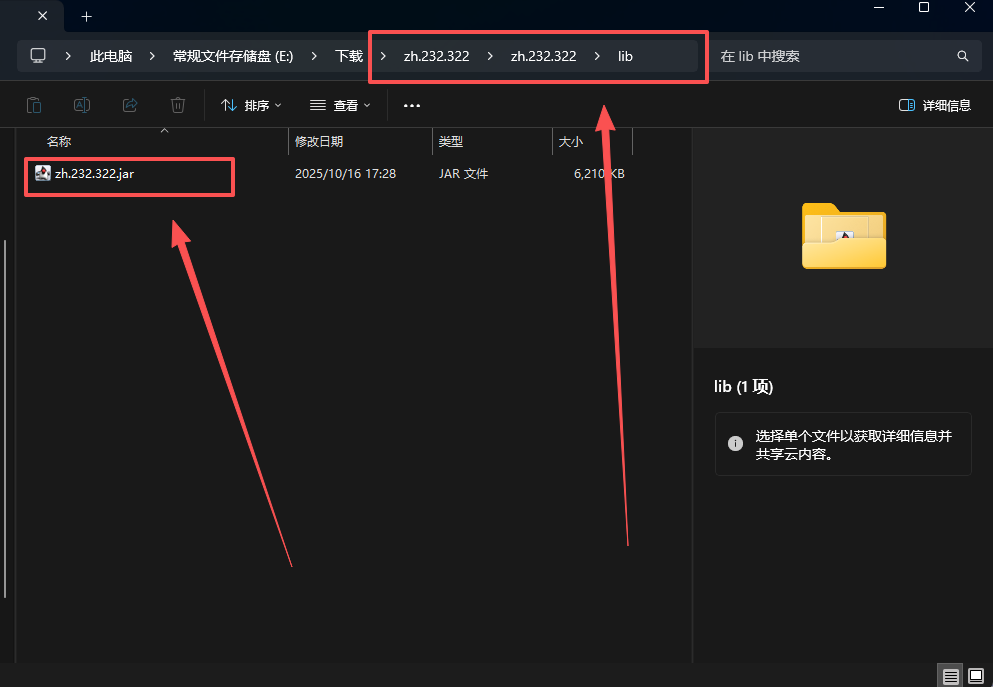
Android Studio最新版汉化教程(2025年10月17日) 下载语言包插件 Android Studio没有官方的中文语言包,使用IntelliJ的代替 点击下载 修改插件信息 解压压缩包 打开文件夹,向下寻找,找到lib文件夹下的jar包 lib文件夾图片 解压jar包 找到META-INFO文件夹并打开 META-INFO文件夾图片 打开plugin.xml文件 修改版本号为你的Android Studio版本号 修改版本号图片 保存文件,并将解压出来的所有文件重新打包为zip 重新打包为zip图片 修改压缩包zip后缀为jar 修改后缀名图片 安装插件 打开Android Studio,选择从磁盘安装语言包插件 安装语言包图片 打开设置,搜索lang,找到Language and Region,修改语言为中文 修改语言图片 重启Android Studio即可 修改完成图片 参考内容 Android Studio 中文汉化教程 android studio导入中文包
-
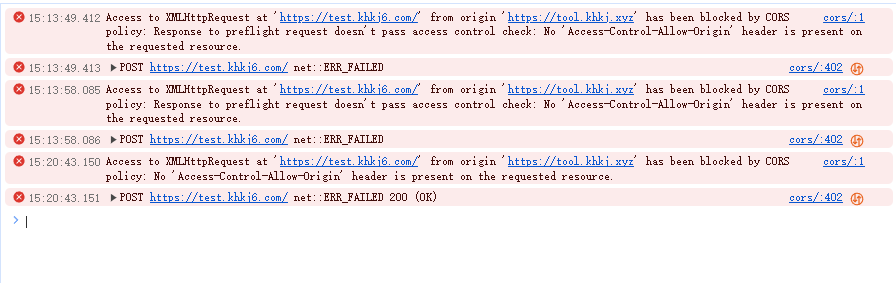
完美解决请求跨域问题 问题说明 1. 什么是跨域问题? 跨域问题是由浏览器的同源策略(Same-Origin Policy)引起的一种安全限制。当网页尝试访问不同源(协议、域名、端口任一不同)的资源时,浏览器会阻止这种请求。 2. 同源策略定义 两个URL在以下三个方面完全相同时才属于同源: 协议(Protocol):http、https等 域名(Domain):www.example.com 端口(Port):80、443等 3. 常见的跨域场景 // 同源示例 http://example.com/app1 --> http://example.com/app2 // 同源 // 跨域示例 http://example.com --> https://example.com // 协议不同 http://test.example.com --> http://api.example.com // 域名不同 http://example.com:80 --> http://example.com:8080 // 端口不同4. 浏览器端表现 // 预检请求 Access to XMLHttpRequest at 'http://api.example.com' from origin 'http://test.example.com' has been blocked by CORS policy: Response to preflight request doesn't pass access control check: No 'Access-Control-Allow-Origin' header is present on the requested resource. // 正式请求 Access to XMLHttpRequest at 'http://api.example.com' from origin 'http://test.example.com' has been blocked by CORS policy: No 'Access-Control-Allow-Origin' header is present on the requested resource.跨域问题.png图片 跨域检测 跨域检测工具:跨域测试工具 解决方法 1. 服务端配置允许跨域(后端属于自己) 基于宝塔面板配置 最新版宝塔面板(11.0.0+) 最新版宝塔配置非常简单,直接在站点设置里开启允许跨域即可。 配置步骤: 打开宝塔面板“网站”,点击对应的站点 点击“其他设置” - “跨域访问CORS配置” - “状态” - 开启 - “保存” 即可 步骤演示图片 低版本宝塔面板(< 11.0.0) 低版本需要修改站点的配置文件,略微麻烦。 配置步骤: 打开宝塔面板“网站”,点击对应的站点 点击“配置文件”,添加以下内容即可 # 解决跨域问题--START add_header Access-Control-Allow-Origin *; add_header Access-Control-Allow-Methods GET,POST,OPTIONS,PUT,DELETE; add_header Access-Control-Allow-Headers DNT,User-Agent,X-Requested-With,If-Modified-Since,Cache-Control,Content-Type,Range,Authorization; add_header Access-Control-Expose-Headers Content-Length,Content-Range; location / { # 处理 OPTIONS 预检请求 if ($request_method = 'OPTIONS') { add_header Access-Control-Allow-Origin *; add_header Access-Control-Allow-Methods GET,POST,OPTIONS,PUT,DELETE; add_header Access-Control-Allow-Headers DNT,User-Agent,X-Requested-With,If-Modified-Since,Cache-Control,Content-Type,Range,Authorization; add_header Access-Control-Expose-Headers Content-Length,Content-Range; add_header Access-Control-Max-Age 1728000; add_header Content-Type text/plain; add_header Content-Length 0; return 204; } } # 解决跨域问题--END步骤演示图片 存在的问题 需要删除自己代码里的允许跨域配置,否则会出现跨域冲突,出现错误。 // 配置冲突 Access to XMLHttpRequest at 'https://test.khkj6.com/' from origin 'https://tool.khkj.xyz' has been blocked by CORS policy: The 'Access-Control-Allow-Origin' header contains multiple values '*, *', but only one is allowed.配置冲突图片 2. 使用代理(服务端不属于自己) 跨域是浏览器端检测请求不同源,对请求进行拦截,所以,只要不使用浏览器发送请求就可以解决。 使用自己同源的域名或配置了允许跨域的域名进行代理 以下提供最基础的php演示 $ch = curl_init(); // POST 数据 $postData = [ 'name' => '张三', 'email' => 'zhangsan@example.com', 'age' => 25 ]; curl_setopt_array($ch, [ CURLOPT_URL => "https://api.example.com/users", CURLOPT_RETURNTRANSFER => true, CURLOPT_POST => true, CURLOPT_POSTFIELDS => http_build_query($postData), // 表单格式 CURLOPT_HTTPHEADER => [ 'Content-Type: application/x-www-form-urlencoded', ] ]); $response = curl_exec($ch); $httpCode = curl_getinfo($ch, CURLINFO_HTTP_CODE); curl_close($ch); echo "状态码: " . $httpCode . "\n"; echo "响应: " . $response;使用非浏览器发送请求 在app、小程序等环境中,不会出现跨域问题。 3. 浏览器禁用安全策略(仅开发环境) --disable-web-security --user-data-dir=文件夹路径配置步骤: 以chrome浏览器为例 在任意位置创建一个文件夹(用于存储禁用安全策略的浏览器数据) 示例路径:C:\MyChromeDevUserData 完整代码:--disable-web-security --user-data-dir=C:\MyChromeDevUserData 复制文件夹路径 找到chrome的安装目录 为chrome.exe创建快捷方式 打开创建的快捷方式的属性 打开属性图片 在属性 - 目标后方添加代码 f0ad4e 修改目标路径图片 使用新建的快捷方式进入,不会触发跨域问题
-
-
蓝奏云 python sdk库 蓝奏云 Python 库使用文档 1. 配置与初始化 首先,准备 config.yaml 配置文件,内容示例: lanzou: username: "你的用户名" password: "你的密码"在代码中读取配置并初始化蓝奏云会话: import yaml from Lanzou import LanzouSession # 读取配置文件 with open("config.yaml", "r", encoding="utf-8") as f: config = yaml.safe_load(f) lanzou_conf = config["lanzou"] # 创建蓝奏云基础实例 session = LanzouSession() # 登录获取cookie status, result = session.login(lanzou_conf["username"], lanzou_conf["password"])2. 文件管理 2.1 创建文件管理实例 from Lanzou import LanzouFileManager file_manager = LanzouFileManager(session)2.2 重命名文件 status, result = file_manager.rename_file("文件ID", "新文件名.png") # 返回示例: # True { # "zt": 1, # "info": "重命名成功", # "text": None, # "dat": None # } # False { # "zt": 0, # "info": "会员已过期,无法使用", # "text": None, # "dat": None # }2.3 删除文件 status, result = file_manager.delete_file("文件ID") # 返回示例: # True { # "zt": 1, # "info": "已删除", # "text": None, # "dat": None # }2.4 上传文件 status, result = file_manager.upload_file("本地文件路径", "上传文件名.txt", "目标文件夹ID") # 返回示例: # True { # "zt": 1, # "info": "上传成功", # "text": [ # { # "icon": "txt", # "id": "246766304", # "f_id": "iYYAN31w12je", # "name_all": "上传测试.txt", # "name": "上传测试.txt", # "size": "18.0 B", # "time": "0 秒前", # "downs": "0", # "onof": "0", # "is_newd": "https://wwa.lanzouq.com" # } # ] # }2.5 移动文件 status, result = file_manager.move_file("文件ID", "目标文件夹ID") # 返回示例: # True { # "zt": 1, # "info": "移动成功", # "text": None, # "dat": None # }2.6 设置文件密码 status, result = file_manager.set_file_pwd("文件ID", "密码", "1") # 返回示例: # True { # "zt": 1, # "info": "设置成功", # "text": None, # "dat": None # }3. 文件夹管理 3.1 创建文件夹管理实例 from Lanzou import LanzouFolderManager folder_manager = LanzouFolderManager(session)3.2 创建文件夹 status, result = folder_manager.create_folder("文件夹名称", "父文件夹ID", "文件夹描述") # 返回示例: # True { # "zt": 1, # "info": "创建成功", # "text": "12296591", # "dat": None # }3.3 删除文件夹 status, result = folder_manager.delete_folder("文件夹ID") # 返回示例: # True { # "zt": 1, # "info": "删除成功", # "text": None, # "dat": None # }3.4 获取文件夹信息 status, result = folder_manager.get_folder_info("文件夹ID") # 返回示例: # True { # "zt": 1, # "info": { # "name": "测试2", # "des": "测试文件夹2", # "pwd": "1vo0", # "onof": "1", # "taoc": "", # "is_newd": "https://wwa.lanzouq.com", # "new_url": "https://wwa.lanzouq.com/b0rafeg1e" # }, # "text": None, # "dat": None # }3.5 修改文件夹信息 status, result = folder_manager.set_folder_info("文件夹ID", "新名称", "新描述") # 返回示例: # True { # "zt": 1, # "info": "成功修改", # "text": None, # "dat": None # }3.6 修改文件夹密码 status, result = folder_manager.set_folder_pwd("文件夹ID", "密码", "1") # 返回示例: # True { # "zt": 1, # "info": "修改成功", # "text": None, # "dat": None # }3.7 获取文件夹列表 status, result = folder_manager.get_folder_list("父文件夹ID") # 返回示例: # True { # "zt": 1, # "info": [ # { # "name": "测试", # "folder_des": "[测试文件夹]", # "folderid": 12295088, # "now": 1 # } # ], # "text": [ # { # "onof": "1", # "folderlock": "0", # "is_lock": "0", # "is_copyright": "0", # "name": "修改测试2", # "fol_id": "12295254", # "folder_des": "[修改测试文件夹2...]" # } # ], # "dat": null # }3.8 获取文件列表 status, result = folder_manager.get_file_list("文件夹ID") # 返回示例: # True { # "zt": 1, # "info": 1, # "text": [ # { # "icon": "jpg", # "id": "246767298", # "name_all": "EB9DA95273BC463B238A14588B7E6E8C.jpg", # "name": "EB9DA95273BC463B238A14588B7E6E8C.jpg", # "size": "342.3 K", # "time": "24 分钟前", # "downs": "0", # "onof": "0", # "is_lock": "0", # "filelock": "0", # "is_copyright": 0, # "is_bakdownload": 0, # "bakdownload": "0", # "is_des": 0, # "is_ico": 0 # } # ], # "dat": null # }4. 分享链接管理 4.1 创建分享管理实例 from Lanzou import LanzouShareManager share_manager = LanzouShareManager(session)4.2 获取文件分享链接 status, result = share_manager.get_file_link("文件ID") # 返回示例: # True { # "zt": 1, # "info": { # "pwd": "bofq", # "onof": "1", # "f_id": "it02C31w1u5i", # "taoc": "", # "is_newd": "https://wnwgongzuoshi.lanzouq.com" # }, # "text": None, # "dat": None # }4.3 获取文件夹分享链接 status, result = share_manager.get_folder_link("文件夹ID") # 返回示例: # True { # "zt": 1, # "info": { # "pwd": "bofq", # "onof": "1", # "f_id": "it02C31w1u5i", # "taoc": "", # "is_newd": "https://wnwgongzuoshi.lanzouq.com" # }, # "text": None, # "dat": None # }5. 他人分享链接下载 5.1 创建下载管理实例 from Lanzou import LanzouDownManager lanzouDown = LanzouDownManager()5.2 获取文件夹参数 status = lanzouDown.get_folder_params("分享链接URL")5.3 获取文件及文件夹列表 status, result = lanzouDown.get_file_list(url="分享链接URL", page=1)5.4 获取文件信息(包含下载链接) status, result = lanzouDown.get_file_info("文件分享链接", pwd="密码", final=True) # 返回示例: # True { # "title": "文件名称.apk", # "size": "57.0 M", # "author": "KongHen02", # "desc": "测试描述", # "url": "https://developer-oss.lanrar.com/file/...", # "down": "" # }5.5 通过下载链接获取下载直链 status, result = lanzouDown.get_final_url("下载链接")6. 打印输出 所有接口返回均为 (status, result),可直接打印: import json print(status, json.dumps(result, indent=4))7. 其他说明 各接口返回状态 status 为布尔值,True 表示成功,False 表示失败 返回结果中的 zt 字段:1 表示成功,0 表示失败 info 字段包含操作结果的详细信息 text 字段通常包含文件或文件夹的详细信息 分享链接管理需要用户登录后才能使用 他人分享链接下载不需要登录即可使用 如需更详细的参数说明或扩展用法,请参考源码或补充提问。 代码下载 cloud_driver_sdk 参考文献 openList