找到
8
篇与
uni
相关的结果
-
 移植 Material Design 3 色彩系统的 UTS 插件(uniapp/uniappx) Material Design 3(简称 M3)是 Google 推出的最新设计语言,它提供了更加动态和个性化的色彩系统,帮助开发者构建美观且一致的用户界面。kh-material-color专为 uniapp UTS 插件开发的 Material Design 3 色彩系统移植版本。支持 uniapp、uniappx。 官方 Material Design 3 色彩系统文档:https://m3.material.io/styles/color/ 插件功能 在跨平台开发中,保持设计一致性是一项挑战。Uniapp 作为流行的跨端框架,结合 UTS 插件系统,为开发者提供了强大的原生扩展能力。kh-material-color 功能为将 Material Design 3 的色彩系统无缝集成到 uniapp 项目中,让你能够轻松应用 M3 的动态色彩方案,无论是浅色模式还是深色模式。 主要特性 完整的 M3 色彩支持:基于官方规范,提供所有核心色彩角色。 动态色彩生成:通过种子颜色自动生成协调的色彩方案。 深色/浅色模式支持:一键切换,适配不同主题需求。 简单易用的 API:几行代码即可集成到现有项目。 类型安全:使用 TypeScript 定义,提供完整的类型提示。 支持的颜色方案 kh-material-color 插件导出了 MaterialScheme 类型,包含了 Material Design 3 中的所有关键色彩角色。以下是完整的色彩映射: export type MaterialScheme = { primary: string onPrimary: string primaryContainer: string onPrimaryContainer: string secondary: string onSecondary: string secondaryContainer: string onSecondaryContainer: string tertiary: string onTertiary: string tertiaryContainer: string onTertiaryContainer: string error: string onError: string errorContainer: string onErrorContainer: string background: string onBackground: string surface: string onSurface: string surfaceVariant: string onSurfaceVariant: string surfaceContainerHighest: string surfaceContainerHigh: string surfaceContainer: string surfaceContainerLow: string surfaceContainerLowest: string inverseSurface: string inverseOnSurface: string surfaceTint: string surfaceTintColor: string outline: string outlineVariant: string }这些色彩角色覆盖了界面中的所有元素,从主要按钮到背景、表面和轮廓,确保设计的一致性。 颜色演示 浅色模式深色模式颜色演示1图片颜色演示2图片快速开始 步骤 1:安装插件 kh-material-color 点击链接,进入插件市场直接导入安装。 步骤 2:引入插件 在需要使用色彩方案的页面或组件中,导入 generateMaterialScheme 函数: import { generateMaterialScheme } from '@/uni_modules/kh-material'步骤 3:设置种子颜色和主题模式 定义种子颜色和主题模式(浅色或深色)。种子颜色是生成整个色彩方案的基础: // 设置 Material Design 颜色方案的种子颜色 const seedColor = ref('#6750A4') // 默认 Material Design 紫色 // 是否为暗色模式 const isDark = ref(false) // 默认浅色模式步骤 4:生成色彩方案 使用 generateMaterialScheme 函数生成色彩方案。你可以将其包装在计算属性中以实现响应式更新: // 生成 Material Design 颜色方案 const materialScheme = generateMaterialScheme({ seedColor: seedColor.value, isDark: isDark.value }) // 或者,动态计算 Material Design 颜色方案 const scheme = computed(() => { return generateMaterialScheme({ seedColor: seedColor.value, isDark: isDark.value }) })参数说明 参数可空说明seedColor是种子颜色,用于生成整个色彩方案。默认值为 #6750A4(Material Design 标准紫色)。isDark是是否为暗色模式。默认值为 false(浅色模式)。步骤 5:在模板中使用色彩方案 在模板中,你可以直接通过点操作符或下标访问色彩角色: <template> <view class="container"> <!-- 使用点操作符访问 --> <view class="surface-box" :style="{ backgroundColor: scheme.surface }" > <text :style="{ color: scheme.onSurface }"> 这是一个表面容器 </text> </view> <!-- 或者使用下标访问 --> <view class="primary-box" :style="{ backgroundColor: scheme['primaryContainer'] }" > <text :style="{ color: scheme['onPrimaryContainer'] }"> 主要内容 </text> </view> <!-- 动态切换深色/浅色模式示例 --> <button @click="toggleTheme">切换主题</button> </view> </template>脚本部分: <script setup> import { ref, computed } from 'vue' import { generateMaterialScheme } from '@/uni_modules/kh-material' const seedColor = ref('#6750A4') const isDark = ref(false) const scheme = computed(() => { return generateMaterialScheme({ seedColor: seedColor.value, isDark: isDark.value }) }) const toggleTheme = () => { isDark.value = !isDark.value } </script>总结 kh-material-color 插件为 uniapp/uniappx 开发者提供了一个强大而灵活的工具,以遵循 Material Design 3 规范的方式管理应用色彩。通过简单的 API,你可以快速生成动态色彩方案,并轻松适应深色和浅色模式。 无论你是构建全新的应用,还是希望将现有项目升级到 Material Design 3,这个插件都能节省大量时间,并确保设计的一致性。 如果你有任何问题或反馈,欢迎在博客或插件市场留言。 支持与赞赏 如果你觉得本插件解决了你的问题,可以考虑支持作者: 支付宝赞助微信赞助支付宝赞助图片微信赞助图片相关链接 Material Design 3 官方文档 Uniapp 官网 UTS 插件开发文档
-
UTS编写字符串编解码/加密插件(安卓及鸿蒙端) 全局说明 编写说明 uts在安卓端编译为kotlin,所以,使用可以使用安卓自带库+kotlin的方法来实现 uts在鸿蒙端编译为ArkTs,ArkTs和UTS很相似,包括一些方法都一样,所以可以直接从ArkTs的文档里复制代码,稍微修改即可使用。 使用的库 安卓端 import MessageDigest from 'java.security.MessageDigest'; import BigInteger from 'java.math.BigInteger'; import Base64 from 'java.util.Base64'; 鸿蒙端 import util from '@ohos.util'; import { cryptoFramework } from '@kit.CryptoArchitectureKit';插件接口定义 /** * interface.uts * uts插件接口定义文件,按规范定义接口文件可以在HBuilderX中更好的做到语法提示 */ /** * 哈希算法枚举 */ export type HashAlgorithm = | "MD5" | "SHA1" | "SHA224" | "SHA256" | "SHA384" | "SHA512" /** * 哈希加密返回结果 */ export type HashResult = { hash: string } /** * 哈希加密函数定义 */ export type HashFunction = (input: string, algorithm: HashAlgorithm) => string1. Base64编解码 安卓端 /** * BASE64编码方法 * * @param input 输入字符串 * @return BASE64加密后的字符串 */ export const Base64Encode = function (input: string) : string { try { // 将字符串转换为字节数组 // toByteArray()为kotlin的方法 const inputBytes = input.toByteArray(); // 使用Base64编码器进行编码 const encodedBytes = Base64.getEncoder().encodeToString(inputBytes); // 将编码后的字节数组转换为字符串 return encodedBytes; } catch (e) { console.error("BASE64加密错误:", e); return ""; } } /** * BASE64解码方法 * * @param input 输入字符串 * @return BASE64解密后的字符串 */ export const Base64Decode = function (input: string) : string { try { // 将Base64字符串转换为字节数组 const decodedBytes = Base64.getDecoder().decode(input); // 将Java字节数组转换为UTS字符串 return new String(decodedBytes); } catch (e) { console.error("BASE64解密错误:", e); return ""; } } 鸿蒙端 /** * BASE64编码方法 * * @param input 输入字符串 * @return BASE64加密后的字符串 */ export const Base64Encode = function (input: string) : string { let textEncoder = new util.TextEncoder("utf-8"); let uint8Array = textEncoder.encodeInto(input); let base64Helper = new util.Base64Helper(); return base64Helper.encodeToStringSync(uint8Array); } /** * BASE64解码方法 * * @param input 输入字符串 * @return BASE64解密后的字符串 */ export const Base64Decode = function (input: string) : string { let Base64Helper = new util.Base64Helper(); let arr = Base64Helper.decodeSync(input) let textDecoder = util.TextDecoder.create('utf-8'); return textDecoder.decodeToString(arr); } 消息摘要计算 HASH加密使用统一方法,包含MD5、SHA1、SHA224、SHA256、SHA384、SHA512 安卓端 /** * 统一哈希加密方法 * * @param input 输入字符串 * @param algorithm 哈希算法枚举 * @return 哈希加密后的十六进制字符串 */ export const hash : HashFunction = function (input : string, algorithm: HashAlgorithm) : string { try { // 创建MessageDigest实例 const md = MessageDigest.getInstance(algorithm); // 输入数据转化为字节数组 const dataArray = input.toByteArray() // 计算哈希值 const hashBytes = md.digest(dataArray); // 转换为十六进制字符串 const result = BigInteger(1, hashBytes).toString(16) return result; } catch (e) { // 方法出错时返回空字符串 console.error(`${algorithm}加密错误:`, e); return ""; } }鸿蒙端 /** * 统一哈希加密方法 * * @param input 输入字符串 * @param algorithm 哈希算法枚举 * @return 哈希加密后的十六进制字符串 */ export const hash : HashFunction = function (input : string, algorithm: HashAlgorithm) : string { try { // 创建哈希实例 let md = cryptoFramework.createMd(algorithm); // 使用同步方法更新数据 let textEncoder = util.TextEncoder.create('utf-8'); let dataBlob : cryptoFramework.DataBlob = { data: textEncoder.encodeInto(input); }; md.updateSync(dataBlob); // 使用同步方法计算摘要 let mdResult : cryptoFramework.DataBlob = md.digestSync(); // 转换为十六进制字符串 let result = Array.from(mdResult.data).map(byte => byte.toString(16).padStart(2, '0')).join(''); return result; } catch (e) { // 方法出错时返回空字符串 // console.error(`${algorithm}加密错误:`, e); return ""; } }规范调用方法 这里安卓端和鸿蒙端相同 // MD5加密 export const MD5 = function (input: string) : string { return hash(input, 'MD5') } // SHA1加密 export const SHA1 = function (input: string) : string { return hash(input, 'SHA1') } // SHA224加密 export const SHA224 = function (input: string) : string { return hash(input, 'SHA224') } // SHA256加密 export const SHA256 = function (input: string) : string { return hash(input, 'SHA256') } // SHA384加密 export const SHA384 = function (input: string) : string { return hash(input, 'SHA384') } // SHA512加密 export const SHA512 = function (input: string) : string { return hash(input, 'SHA512') }使用方法 import * as KhCrypto from '@/uni_modules/kh-crypto' const input = ref<string>('待加密字符串'); const output = ref<string>('') // base64编码 output.value = KhCrypto.Base64Encode(inputText.value) // base64解码 output.value = KhCrypto.Base64Decode(inputText.value) // MD5加密 output.value = KhCrypto.MD5(inputText.value) // SHA1加密 output.value = KhCrypto.SHA1(inputText.value) // SHA224加密 output.value = KhCrypto.SHA224(inputText.value) // SHA256加密 output.value = KhCrypto.SHA256(inputText.value) // SHA384加密 output.value = KhCrypto.SHA384(inputText.value) // SHA512加密 output.value = KhCrypto.SHA512(inputText.value)插件源码 kh-crypto - DCloud插件市场 参考文档 在uts中如何将字符串转换为ByteArray Base64Helper - 鸿蒙开发API参考 消息摘要计算介绍及算法规格 - 鸿蒙开发指南
-
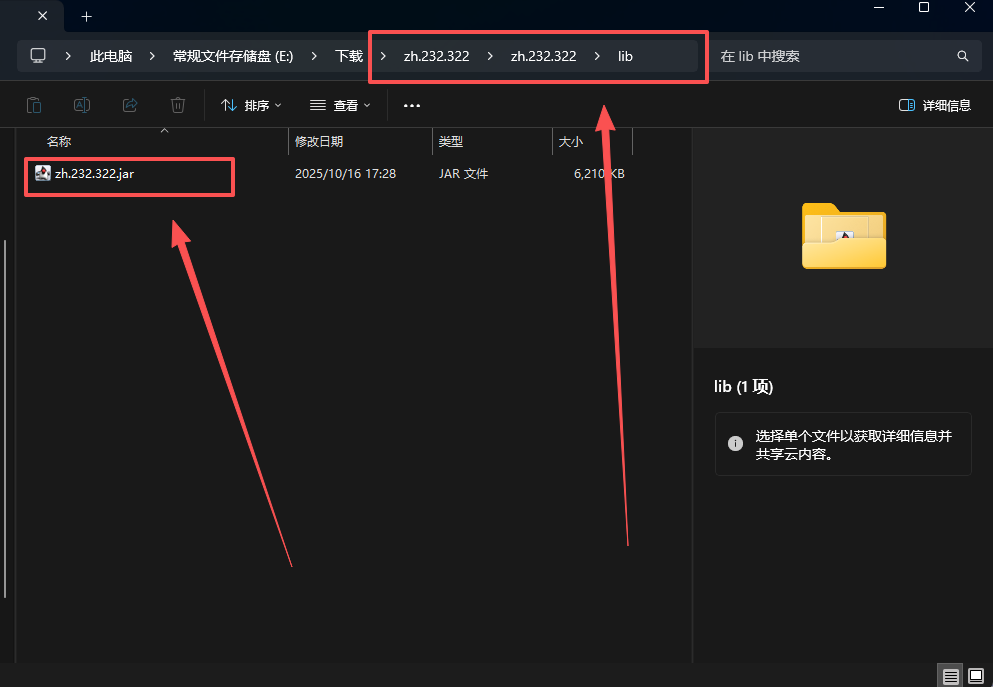
Android Studio最新版汉化教程(2025年10月17日) 下载语言包插件 Android Studio没有官方的中文语言包,使用IntelliJ的代替 点击下载 修改插件信息 解压压缩包 打开文件夹,向下寻找,找到lib文件夹下的jar包 lib文件夾图片 解压jar包 找到META-INFO文件夹并打开 META-INFO文件夾图片 打开plugin.xml文件 修改版本号为你的Android Studio版本号 修改版本号图片 保存文件,并将解压出来的所有文件重新打包为zip 重新打包为zip图片 修改压缩包zip后缀为jar 修改后缀名图片 安装插件 打开Android Studio,选择从磁盘安装语言包插件 安装语言包图片 打开设置,搜索lang,找到Language and Region,修改语言为中文 修改语言图片 重启Android Studio即可 修改完成图片 参考内容 Android Studio 中文汉化教程 android studio导入中文包
-
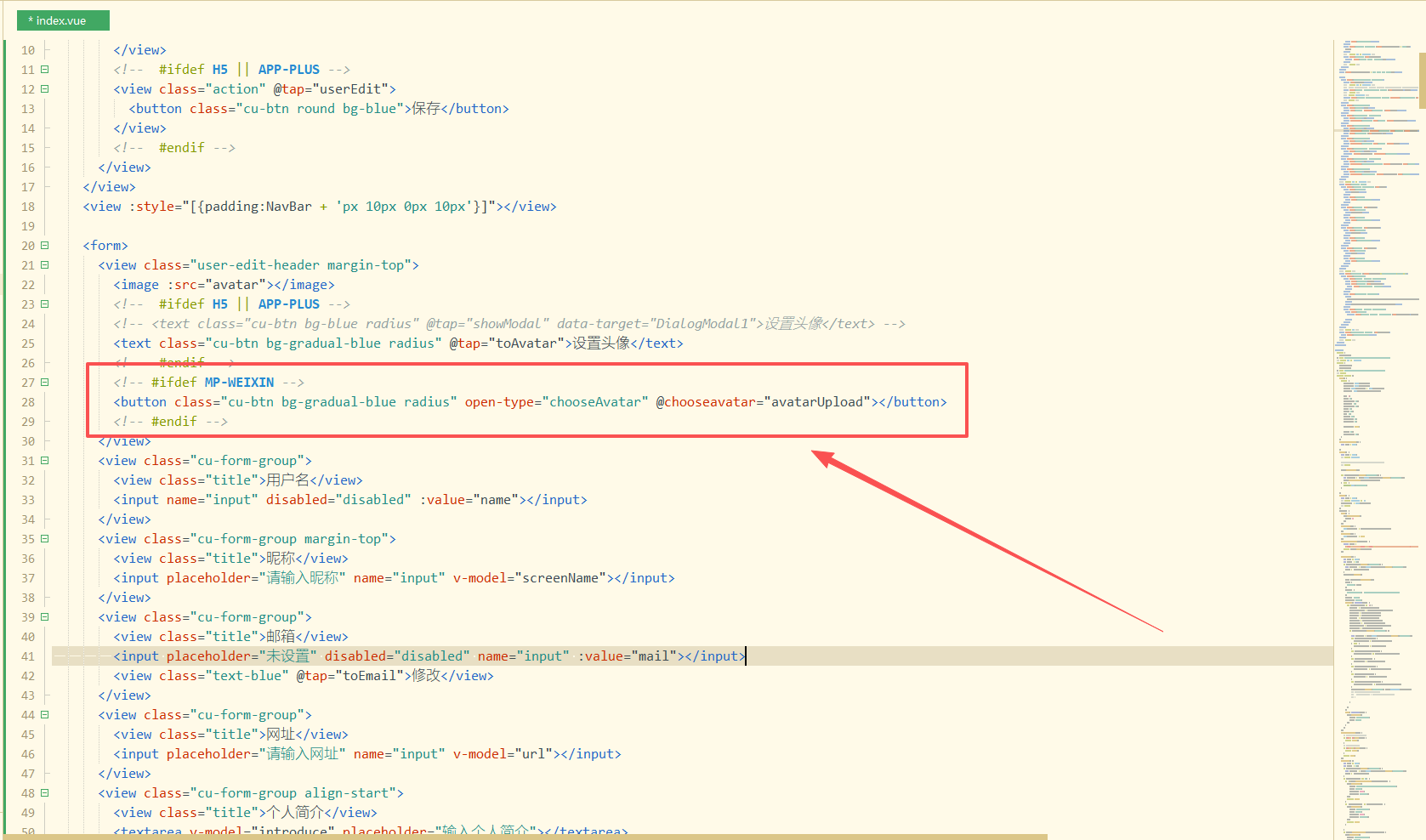
修复RuleApp在微信环境不能设置头像问题 问题说明: 问题:RuleApp在微信内无法获取用户头像,且用户无法设置 产生原因:微信修改用户信息获取规则 修复方法: 新增微信环境设置头像按钮 <!-- #ifdef MP-WEIXIN --> <button class="cu-btn bg-gradual-blue radius" open-type="chooseAvatar" @chooseavatar="avatarUpload"></button> <!-- #endif -->修改演示图片 修改avatarUpload函数,并新增uploadAvatarToSever函数 uploadAvatarToSever(path) { const uploadTask = uni.uploadFile({ url: that.$API.upload(), filePath: path, // header: { // "Content-Type": "multipart/form-data", // }, name: 'file', formData: { 'token': token }, success: function(uploadFileRes) { setTimeout(function() { uni.hideLoading(); }, 1000); var data = JSON.parse(uploadFileRes.data); //var data = uploadFileRes.data; if (data.code == 1) { // uni.showToast({ // title: data.msg, // icon: 'none' // }) that.avatar = data.data.url; that.avatarNew = data.data.url; localStorage.removeItem('toAvatar'); that.userEdit(); //console.log(that.avatar) } else { uni.showToast({ title: "头像上传失败,请检查接口", icon: 'none' }) } }, fail: function() { setTimeout(function() { uni.hideLoading(); }, 1000); } }) }, avatarUpload(data) { var that = this; var token = ""; if (localStorage.getItem('userinfo')) { var userInfo = JSON.parse(localStorage.getItem('userinfo')); token = userInfo.token; token = userInfo.token; } // #ifdef APP-PLUS || H5 base64ToPath(data) .then(path => { that.uploadAvatarToSever(path) }) .catch(error => { console.error("失败" + error) }) // #endif // #ifdef MP-WEIXIN const path = data.detail.avatarUrl that.uploadAvatarToSever(path) // #endif },修复结果: 修复后,在微信内编辑用户信息页面会有设置头像按钮,点击按钮会调用微信官方获取头像接口,选择微信头像或者设置其他头像接口,返回用户选择的头像临时路径,使用data.detail.avatarUrl获取临时路径,调用uploadAvatarToSever函数上传到服务器。 完整代码: GitHub - RuleApp(KongHen) 原项目地址: GitHub - RuleApp(buxia97)
-
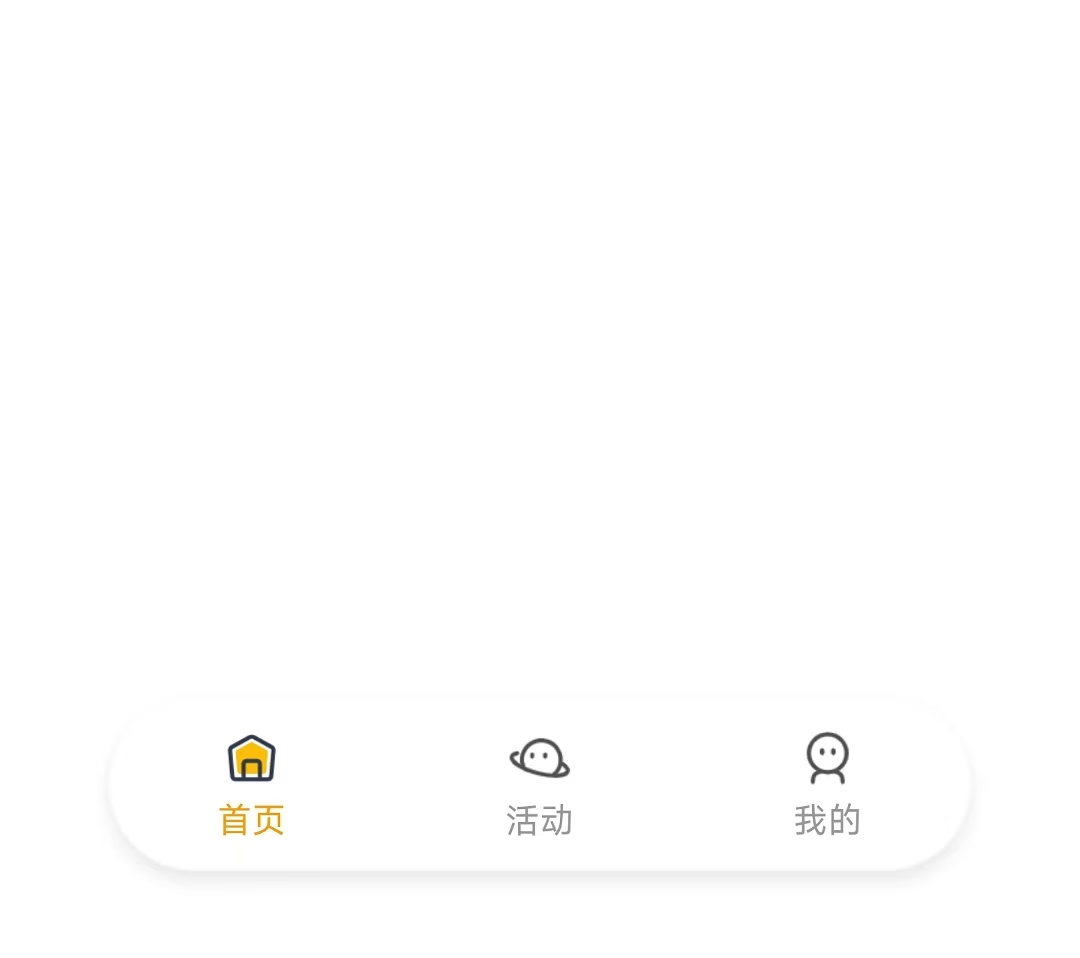
uniapp-x实现自定义tabbar uniapp-x自带导航栏位置固定,且UI无法修改。如果需要适配自己的应用UI及色彩就需要自定义tabbar。 实现说明 将tabbar写入主页面,需要显示的页面作为组件引入。 示例样式 演示示例图片 实现方法 使用swiper实现 说明: 所有页面一次性加载 允许左右滑动 优点:允许滑动切换,用户体验升级 演示代码 <template> <!-- 页面内容区域 --> <swiper style="flex: 1;" :current="selectedIndex" @change="swiperChange"> <swiper-item item-id="index"> <IndexPage></IndexPage> </swiper-item> <swiper-item item-id="more"> <MorePage></MorePage> </swiper-item> <swiper-item item-id="user"> <UserPage></UserPage> </swiper-item> </swiper> <!-- tabber区域 --> <view class="tab-bar-container"> <view v-for="(item, index) in tabList" class="tab-bar-item" @click="switchTab(index)"> <image class="tab-bar-icon" :src="(selectedIndex === index ? item.s_icon : item.icon)"></image> <text class="tab-bar-text" :style="'color:' + (selectedIndex === index ? '#F59E0B' : '#999999') +';'">{{ item.name }}</text> </view> </view> </template> <script setup lang="uts"> // 导入页面 import IndexPage from "./tabbar/index.uvue" import MorePage from "./tabbar/more.uvue" import UserPage from "./tabbar/user.uvue" // tabbar接口类型 type TabInfo = { name : string, icon : string, s_icon : string } // 页面列表 const tabList = reactive<TabInfo[]>([ { name: "首页", icon: "/static/tabbar/home.png", s_icon: "/static/tabbar/home_selected.png" }, { name: "活动", icon: "/static/tabbar/more.png", s_icon: "/static/tabbar/more_selected.png" }, { name: "我的", icon: "/static/tabbar/user.png", s_icon: "/static/tabbar/user_selected.png" } ]) // 选中的页面 const selectedIndex = ref<number>(0) // swiper切换 const swiperChange = (e: UniSwiperChangeEvent) => { let index = e.detail.current if (selectedIndex.value === index) return selectedIndex.value = index } // 页面切换 const switchTab = (index : number) => { if (selectedIndex.value === index) return selectedIndex.value = index } </script> <style lang="scss"> .tab-bar-container { position: fixed; bottom: 60rpx; width: 80%; left: 10%; z-index: 999; display: flex; flex-direction: row; justify-content: space-around; height: 120rpx; border-radius: 60rpx; box-shadow: 0 4rpx 20rpx rgba(0, 0, 0, 0.1); background: rgba(255, 255, 255, 0.4); } .tab-bar-item { display: flex; flex-direction: column; align-items: center; justify-content: center; padding: 15rpx 40rpx; } .tab-bar-icon { width: 44rpx; height: 44rpx; margin-bottom: 8rpx; } .tab-bar-text { font-size: 24rpx; } </style>官方示例 说明: 单次只加载一个页面 加载成功后使用v-show控制显示/隐藏,不重复加载(官方使用CSS属性visibility控制,测试不行) 优点:分页加载,减小单次加载压力(如果页面DOM多的话) 演示代码 <template> <!-- 页面内容区域 --> <view style="flex: 1;"> <IndexPage v-if="tabList[0].init" v-show="selectedIndex==0"></IndexPage> <MorePage v-if="tabList[1].init" v-show="selectedIndex==1"></MorePage> <MorePage v-if="tabList[2].init" v-show="selectedIndex==2"></MorePage> </view> <!-- tabber区域 --> <view class="tab-bar-container"> <view v-for="(item, index) in tabList" class="tab-bar-item" @click="switchTab(index)"> <image class="tab-bar-icon" :src="(selectedIndex === index ? item.s_icon : item.icon)"></image> <text class="tab-bar-text" :style="'color:' + (selectedIndex === index ? '#F59E0B' : '#999999') +';'">{{ item.name }}</text> </view> </view> </template> <script setup lang="uts"> // 导入页面 import IndexPage from "./tabbar/index.uvue" import MorePage from "./tabbar/more.uvue" import UserPage from "./tabbar/user.uvue" // tabbar接口类型 type TabInfo = { init: boolean, name : string, icon : string, s_icon : string } // 页面列表 const tabList = reactive<TabInfo[]>([ { init: true, name: "首页", icon: "/static/tabbar/home.png", s_icon: "/static/tabbar/home_selected.png" }, { init: false, name: "更多", icon: "/static/tabbar/more.png", s_icon: "/static/tabbar/more_selected.png" }, { init: false, name: "我的", icon: "/static/tabbar/user.png", s_icon: "/static/tabbar/user_selected.png" } ]) // 选中的页面 const selectedIndex = ref<number>(0) // 页面切换 const switchTab = (index : number) => { if (selectedIndex.value === index) return if (!tabList[index].init) { tabList[index].init = true } selectedIndex.value = index } </script> <style lang="scss"> .tab-bar-container { position: fixed; bottom: 60rpx; width: 80%; left: 10%; z-index: 999; display: flex; flex-direction: row; justify-content: space-around; height: 120rpx; border-radius: 60rpx; box-shadow: 0 4rpx 20rpx rgba(0, 0, 0, 0.1); background: rgba(255, 255, 255, 0.4); } .tab-bar-item { display: flex; flex-direction: column; align-items: center; justify-content: center; padding: 15rpx 40rpx; } .tab-bar-icon { width: 44rpx; height: 44rpx; margin-bottom: 8rpx; } .tab-bar-text { font-size: 24rpx; } </style>其他方法 使用share-element组件实现 复制官方代码,偶先切换页面组件闪动问题。官方uniapp-xapp的demo测试正常,不知道申明原因。 使用components组件+share-element组件实现的tabbar组件实现,tabbar组件会出现与页面移入方向反向滑动的动画 share-element文档 静态资源 tabbar图标(png) 下载地址:https://www.khkj6.com/usr/uploads/2025/08/2337268233.zip 提取码: