找到
18
篇与
ww
相关的结果
- 第 4 页
-
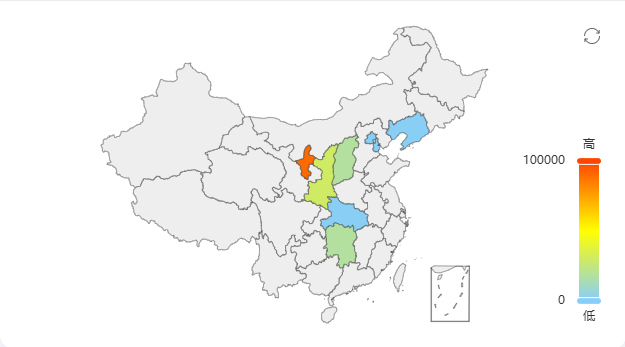
 Echarts绘制中国地图并将南海诸岛化为简图 下载中国地图数据 下载地址:DataV.GeoAtlas地理小工具 绘制演示 绘制演示图片 绘制地图 显示南海诸岛简图 地图绘制时设置`china`有南海诸岛简图,设置`China`则没有简图 echarts.registerMap('china', usaJson);隐藏海南诸岛边界线 搜索100000_JD,删除图中的数据片段 隐藏南海诸岛边界线代码位置图片 隐藏南海诸岛 搜索海南,修改海南省的数据,将图中的数据修改为以下数据 南海诸岛数据修改位置图片 "coordinates": [ [ [ [ 110.106396, 20.026812 ], [ 110.042339, 19.991384 ], [ 109.997375, 19.980136 ], [ 109.965346, 19.993634 ], [ 109.898825, 19.994196 ], [ 109.855093, 19.984073 ], [ 109.814441, 19.993072 ], [ 109.76147, 19.981261 ], [ 109.712195, 20.017253 ], [ 109.657993, 20.01163 ], [ 109.585312, 19.98801 ], [ 109.526797, 19.943573 ], [ 109.498464, 19.873236 ], [ 109.411001, 19.895184 ], [ 109.349407, 19.898561 ], [ 109.300748, 19.917693 ], [ 109.25948, 19.898561 ], [ 109.255784, 19.867045 ], [ 109.231147, 19.863105 ], [ 109.159082, 19.79048 ], [ 109.169553, 19.736411 ], [ 109.147379, 19.704863 ], [ 109.093792, 19.68965 ], [ 109.048829, 19.619764 ], [ 108.993394, 19.587065 ], [ 108.92872, 19.524468 ], [ 108.855424, 19.469182 ], [ 108.806148, 19.450561 ], [ 108.765496, 19.400894 ], [ 108.694047, 19.387346 ], [ 108.644772, 19.349518 ], [ 108.609048, 19.276661 ], [ 108.591186, 19.141592 ], [ 108.598577, 19.055633 ], [ 108.630606, 19.003017 ], [ 108.637997, 18.924346 ], [ 108.595497, 18.872256 ], [ 108.593033, 18.809386 ], [ 108.65278, 18.740258 ], [ 108.663866, 18.67337 ], [ 108.641077, 18.565614 ], [ 108.644772, 18.486738 ], [ 108.68912, 18.447571 ], [ 108.776583, 18.441894 ], [ 108.881293, 18.416344 ], [ 108.905315, 18.389087 ], [ 108.944735, 18.314107 ], [ 109.006329, 18.323198 ], [ 109.108575, 18.323766 ], [ 109.138756, 18.268081 ], [ 109.17448, 18.260125 ], [ 109.287813, 18.264671 ], [ 109.355566, 18.215221 ], [ 109.441182, 18.199303 ], [ 109.467051, 18.173718 ], [ 109.527413, 18.169169 ], [ 109.584696, 18.143579 ], [ 109.661688, 18.175424 ], [ 109.726362, 18.177698 ], [ 109.749767, 18.193618 ], [ 109.785492, 18.339672 ], [ 109.919767, 18.375457 ], [ 110.022629, 18.360121 ], [ 110.070672, 18.376025 ], [ 110.090382, 18.399309 ], [ 110.116867, 18.506602 ], [ 110.214186, 18.578662 ], [ 110.246215, 18.609859 ], [ 110.329366, 18.642185 ], [ 110.367555, 18.631977 ], [ 110.499366, 18.651824 ], [ 110.499366, 18.751592 ], [ 110.578206, 18.784458 ], [ 110.590525, 18.838841 ], [ 110.585597, 18.88075 ], [ 110.619474, 19.152334 ], [ 110.676756, 19.286264 ], [ 110.706321, 19.320153 ], [ 110.729727, 19.378878 ], [ 110.787009, 19.399765 ], [ 110.844292, 19.449996 ], [ 110.888023, 19.518827 ], [ 110.920668, 19.552668 ], [ 111.008747, 19.60398 ], [ 111.061718, 19.612436 ], [ 111.071573, 19.628784 ], [ 111.043856, 19.763448 ], [ 111.013675, 19.850159 ], [ 110.966248, 20.018377 ], [ 110.940994, 20.028499 ], [ 110.871393, 20.01163 ], [ 110.808567, 20.035808 ], [ 110.778386, 20.068415 ], [ 110.744509, 20.074036 ], [ 110.717408, 20.148778 ], [ 110.687843, 20.163947 ], [ 110.655814, 20.134169 ], [ 110.562191, 20.110006 ], [ 110.526467, 20.07516 ], [ 110.495054, 20.077408 ], [ 110.387265, 20.113378 ], [ 110.318279, 20.108882 ], [ 110.28933, 20.056047 ], [ 110.243135, 20.077408 ], [ 110.144585, 20.074598 ], [ 110.106396, 20.026812 ] ] ]下载修改后的完整文件 下载完整文件 下载地址:https://www.khkj6.com/usr/uploads/2025/06/3432059456.json 提取码: 参考文档 vue echarts 中国地图处理南海诸岛为简图-CSDN
-
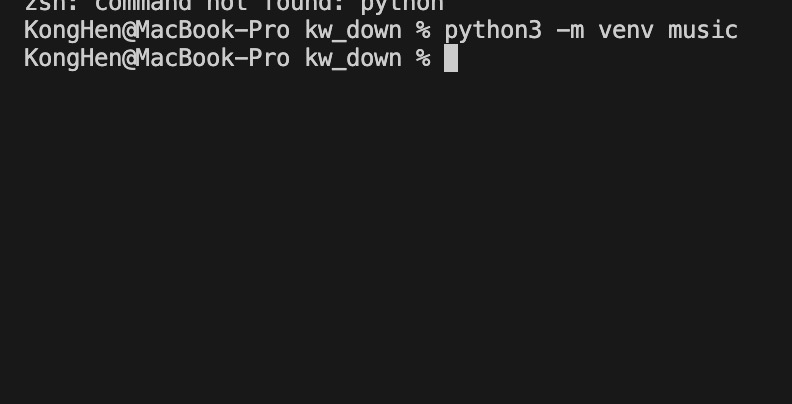
使用pyinstaller打包python程序 准备内容 py程序文件main.py(以单文件为例) 程序图标favicon.ico(如果需要的话),可使用在线生成透明ICO图标生成。 python环境 创建虚拟环境 使用venv库(python3.3以后内置此库)创建虚拟环境 python3 -m venv music参数描述示例music虚拟环境名称,修改为自己的虚拟环境名称即可music# 示例 python3 -m venv music1.jpg图片 激活虚拟环境 # Mac source ./music/bin/activate # Windows .\music\scripts\activate2.jpg图片 安装pyinstaller pip install pyinstaller注意:安装pyinstaller,一定要在虚拟环境中安装,否则打包会丢失库,导致程序无法运行。 3.jpg图片 安装其他必须库 我编写的程序需要用到requests登其他库,所以需要安装,根据自己的程序按需安装即可。 编写程序 示例文件为main.py,并在虚拟环境并安装必须库。 4.jpg图片 测试运行 python3 main.py开始打包 pyinstaller --clean -F -i favicon.ico main.py参数描述示例--clean清理历史构建缓存--clean-F打包为单文件程序-F-i favicon.ico程序图标,如不需要删除即可-i favicon.icomain.pypython程序文件main.py输出以下内容表示打包成功 INFO: Building EXE from EXE-00.toc completed successfully.5.jpg图片 打包结果 打包结果程序位于dist目录下,与程序文件同名。 6.jpg图片 运行测试 7.jpg图片 退出虚拟环境 deactivate总结 pyinstaller需要安装的虚拟环境内,不能安装在全局 使用Mac只能打包为Mac程序,使用Windows只能打包Windows程序 参考 创建虚拟环境的四种方式(venv | pipenv | conda | poetry) Python pyinstaller打包exe最完整教程 pyinstaller 打包 提示 ModuleNotFoundError: No module named ‘xxx‘
-
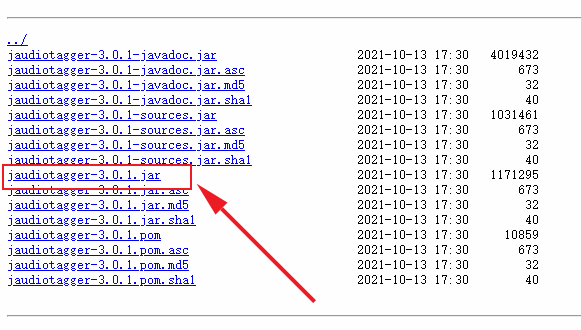
UTS引用原生jar包进行原生插件开发 也是踩了很多坑。主要的坑有两个,一个是引入jar包的问题,另一个就是jar包的使用问题(这个还得看包的文档 :@(吐血倒地) ) 下载jar包 我要用的是jaudiotagger包,引来实现对音乐标签信息的修改,包下载地址:https://central.sonatype.com/artifact/net.jthink/jaudiotagger/versions 我用的是最新的3.0.1版本,下载图中这个 lvkwkzpv.png图片 创建插件 下面是步骤: 创建插件参考官方教程步骤,这个很详细 地址: https://doc.dcloud.net.cn/uni-app-x/plugin/uts-plugin.html#%E5%88%9B%E5%BB%BAuts%E6%8F%92%E4%BB%B6 引入jar包 将你下载的jar包移动到libs目录下,如图 lvkwqa8k.png图片 导入包中的方法 java导入的方法 import org.jaudiotagger.audio.flac.FlacFile; import org.jaudiotagger.audio.generic.AudioFile; import org.jaudiotagger.audio.generic.AudioFileIO; import org.jaudiotagger.tag.FieldKey; import org.jaudiotagger.tag.Tag; import org.jaudiotagger.tag.images.Artwork;ts导入的方法 import FlacFile from "org.jaudiotagger.audio.flac.FlacFile"; import AudioFile from "org.jaudiotagger.audio.generic.AudioFile"; import AudioFileIO from "org.jaudiotagger.audio.generic.AudioFileIO"; import FieldKey from "org.jaudiotagger.tag.FieldKey"; import Tag from "org.jaudiotagger.tag.Tag"; import Artwork from "org.jaudiotagger.tag.images.Artwork";就这样导入就可以了,在Hbuilderx中,有代码提示,也可以不自己导入,写完代码,点击代码提示,又自动修复功能,当然,自动修复导入的不完全正确。 使用方法 测试的时候要打包自定义基座进行测试 使用的话,导入后就当ts方法写就行 有些报错是编译器bug不用管 // 引入java文件类 import File from "java.io.File"; import Files from "java.nio.file.Files"; // 引入jaudiotagger包 import AudioFile from "org.jaudiotagger.audio.AudioFile"; import AudioFileIO from "org.jaudiotagger.audio.AudioFileIO"; // import { Tag, FieldKey } from "org.jaudiotagger.tag"; import Tag from "org.jaudiotagger.tag.Tag"; import FieldKey from "org.jaudiotagger.tag.FieldKey"; // mp3封面相关 import StandardArtwork from "org.jaudiotagger.tag.images.StandardArtwork"; // falc封面相关 import FlacTag from "org.jaudiotagger.tag.flac.FlacTag"; import FileInputStream from "java.io.FileInputStream"; import PictureTypes from "org.jaudiotagger.tag.reference.PictureTypes"; /** * MusicInfo * 音乐信息类型 * */ type Tags = { audio: string; title: string; artist: string; album: string; cover: string; } export class KhMusicTag { /** * 私有变量 * tags { Tags } 标签信息 * action { boolean[] } 封面图片路径 * */ /** * writeMp3Tag * 写入mp3的封面图 * @param { string } cover 封面图路径 * * @returns { Boolean} 返回写入结果 */ public writeMp3Tag(info: Tags): boolean { try { // 读取音频文件 const audioFile = AudioFileIO.read(new File(info.audio)); const mp3Tag: Tag = audioFile.getTagOrCreateAndSetDefault(); // 设置歌曲名,歌手名,专辑名 mp3Tag.setField(FieldKey.TITLE, info.title); mp3Tag.setField(FieldKey.ARTIST, info.artist); mp3Tag.setField(FieldKey.ALBUM, info.album); // 创建封面图实例 const coverImage: File = new File(info.cover); // 创建Artwork对象 const artwork: StandardArtwork = new StandardArtwork(); artwork.setBinaryData(Files.readAllBytes(coverImage.toPath())); artwork.setMimeType("image/jpg"); // 根据实际封面图片类型设置 artwork.setPictureType(3); // 删除旧的封面图 mp3Tag.deleteArtworkField(); // 写入封面图 mp3Tag.setField(artwork); // 写回文件 audioFile.commit(); return true; } catch(e) { return false; } } /** * writeFlacCover * 写入flac的封面图 * @param { Tags } info 标签信息 * * @returns { Boolean} 返回写入结果 */ public writeFlacTag(info: Tags): boolean { try { // 读取flac文件,并强制申明为FlacTag类型 const audioFile = AudioFileIO.read(new File(info.audio)); const flacTag = audioFile.getTag() as FlacTag; // 设置歌曲名,歌flac手名,专辑名 flacTag.setField(FieldKey.TITLE, info.title); flacTag.setField(FieldKey.ARTIST, info.artist); flacTag.setField(FieldKey.ALBUM, info.album); // 读取封面图为字节流 const imageFile: FileInputStream = new FileInputStream(info.cover); const imagedata: ByteArray = new ByteArray(imageFile.available()); imageFile.read(imagedata); // 写入封面图 flacTag.setField(flacTag.createArtworkField(imagedata, PictureTypes.DEFAULT_ID, "image/jpg", "KHMD", 200, 200, 24, 0)); // 写回文件 audioFile.commit(); return true; } catch (e) { return false; } } }参考文献: 依据于开源的java库jaudiotagger 地址:https://bitbucket.org/ijabz/jaudiotagger/src/master/ 文档:http://jthink.net/jaudiotagger/index.jsp 成品jar包下载地址:https://central.sonatype.com/artifact/net.jthink/jaudiotagger/versions 说明:建议查看源码中的testsrc中的示例,个人觉得比文档中的示例详细和有用